

April 15, 2025
Question

Calculo de planner

  • April 15, 2025
  • 1 reply
  • 0 views

Buenas tardes


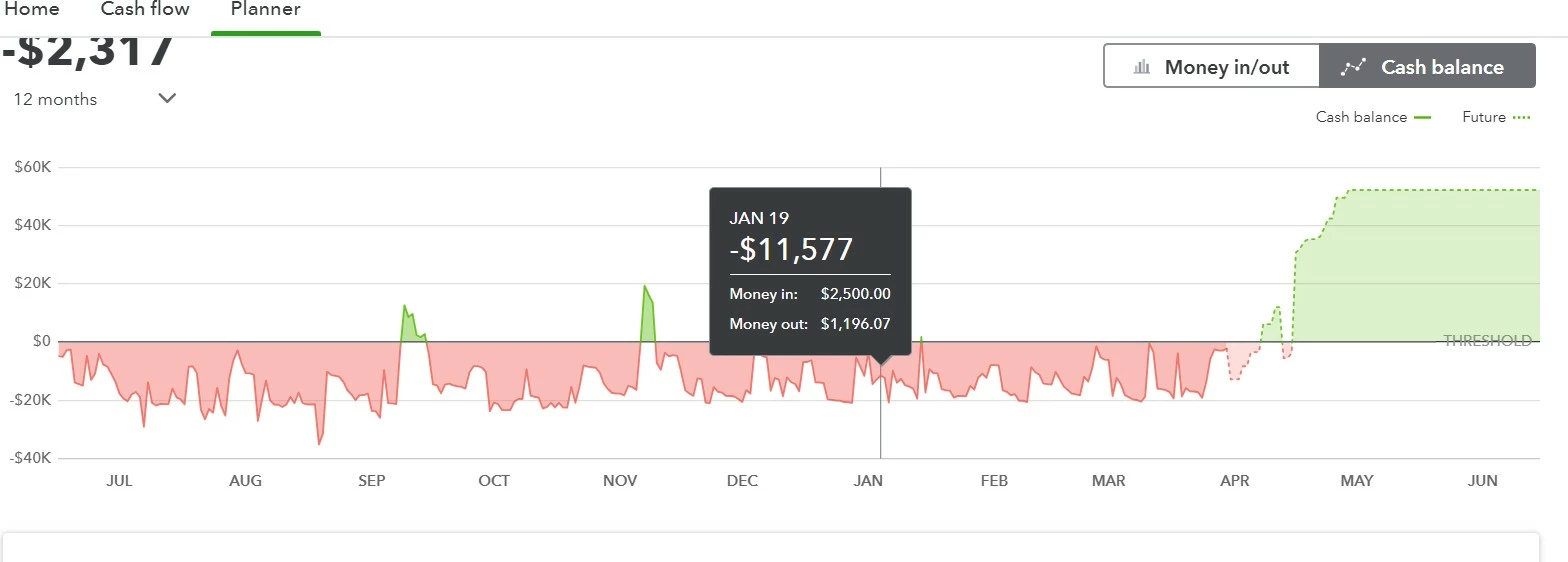
Tengo una pregunta es la siguiente al hacer la operación money in menos money out el resultado es un positivo pero la grafica lo muestra en rojo y el saldo negativo, esta calculando mal o que se debe de hacer para que tome en cuenta el saldo de caja:


1 reply

April 15, 2025

En QuickBooks Online, el Planificador de Flujo de Caja es una función diseñada para ayudar a tu negocio a pronosticar y gestionar tu flujo de caja, Norma. Estaré encantado de aclarar cómo funciona el Planificador de Flujo de Caja en QuickBooks Online en relación con tus transacciones.

El planificador de flujo de caja en QuickBooks Online utiliza datos históricos de transacciones de cuentas bancarias y de tarjetas de débito conectadas, proporcionando una vista detallada de las transacciones categorizadas y no categorizadas.

Además, las transacciones cargadas manualmente en un archivo CSV también se integran, siempre y cuando estén vinculadas a cuentas bancarias y de crédito. Sin embargo, ten en cuenta que el gráfico de flujo de caja no incluye transacciones de tarjetas de crédito, transacciones ingresadas manualmente en QuickBooks, ni transacciones en múltiples monedas.

Ten en cuenta que esta herramienta no modifica ni afecta directamente ninguna de tus transacciones reales en QuickBooks.
 

Para obtener más información sobre cómo usar el Planificador de Flujo de Caja y gestionar el flujo de caja negativo, puedes consultar los siguientes artículos:

Usa el planificador de flujo de caja en QuickBooks Online y en Intuit Enterprise Suite
¿Qué es el flujo de caja negativo? 5 consejos para gestionarlo

Estos recursos proporcionan información detallada para ayudarte a navegar y aprovechar al máximo estas herramientas financieras.
 

Además, puedes consultar este artículo, que ofrece instrucciones detalladas y pasos para generar informes financieros en QuickBooks Online: Ejecutar informes en QuickBooks Online.

Puedes trabajar junto a nuestro Experto en Vivo de QuickBooks para optimizar tu contabilidad, navegar por QuickBooks Online (QBO) y desbloquear nuevas oportunidades para el crecimiento de tu negocio. Juntos, mejoraremos tu estrategia financiera. Comienza hoy mismo con el Experto en Vivo de QuickBooks.
 

No dudes en añadir un comentario abajo con tus preguntas adicionales sobre el flujo de caja. Estoy aquí listo para ayudarte. ¡Que tengas un buen día!

Descargo de responsabilidad, utilicé una de nuestras herramientas de traducción para traducir tu publicación al inglés.

..........................................................................................................................................................................................................................

In QuickBooks Online, the Cash Flow Planner is a feature designed to help your business forecast and manage your cash flow, Norma. I'd be happy to clarify how the Cash Flow Planner in QuickBooks Online works in relation to your transactions.
 

The cash flow planner in QuickBooks Online uses historical transaction data from connected bank and debit card accounts, providing a detailed view of both categorized and uncategorized transactions.
 

Additionally, transactions manually uploaded in a CSV file are also integrated, as long as they are linked to bank and credit accounts. However, please note that the cash flow chart does not include credit card transactions, transactions manually entered in QuickBooks, or multicurrency transactions.
 

Please know that this tool does not directly modify or affect any of your actual transactions in QuickBooks.
 

For more information on using the Cash Flow Planner and managing negative cash flow, you can refer to the following articles:


These resources provide detailed information to help you navigate and make the most out of these financial tools.
 

Additionally, you can check out this article, which provides detailed instructions and steps for generating financial reports in QuickBooks Online: Run reports in QuickBooks Online.

You can work alongside our QuickBooks Live Expert to optimize your bookkeeping, navigate QuickBooks Online (QBO), and unlock new opportunities for business growth. Together, we'll enhance your financial strategy. Get started with the QuickBooks Live Expert today.

Feel free to add a comment below with your additional questions you have regarding cash flow. I'm here ready to assist you. Have a good day ahead!

Disclaimer, I used one of our translator tools to translate your post in English.

April 16, 2025

pero quisiera saber por que sale en rojo cuando los saldos son positivos y no negativos.

April 16, 2025

Spanish version:


Gracias por seguir a la Comunidad, Norma Galan.


Al personalizar tu agenda, puedes establecer un Límite. Este es un monto que no debes superar. Todo lo que esté por debajo aparecerá en rojo en la agenda.


Si necesitas cambiar el límite, puedes hacerlo mientras personalizas la agenda.


Cómo hacerlo:
 

  1. Vaya a Paneles y luego a Planificador.
  2. Use el icono de engranaje.
  3. En la sección Límite, establezca una cantidad que no desee que sea inferior.
  4. Seleccione Guardar.


Si necesita agregar, editar o eliminar elementos de su planificador, puede seguir los pasos de nuestro artículo "Usar el planificador de flujo de efectivo".


No dude en responder si tiene alguna pregunta adicional. ¡Que tenga un buen miércoles!
 

-------------------------------------


English version:


Thanks for following up with the Community, Norma Galan.


When customizing your planner, you can set a Threshold. This is an amount you don't want to go under. Anything that's under it will appear in red on the planner.


If you need to change your threshold amount, you can do so while making customizations to the planner.


Here's how:
 

  1. Go to Dashboards, then Planner.
  2. Use your Gear icon.
  3. In the Threshold section, set an amount you don't want to go under.
  4. Select Save.


In the event you need to add, edit, or delete items from your planner, you can follow the steps in our Use the cash flow planner article.


Please don't hesitate to send a reply if there's any additional questions. Have a great Wednesday!