
November 27, 2023
Solved

Descripción de cuentas

  • November 27, 2023
  • 1 reply
  • 0 views

Buenas tardes


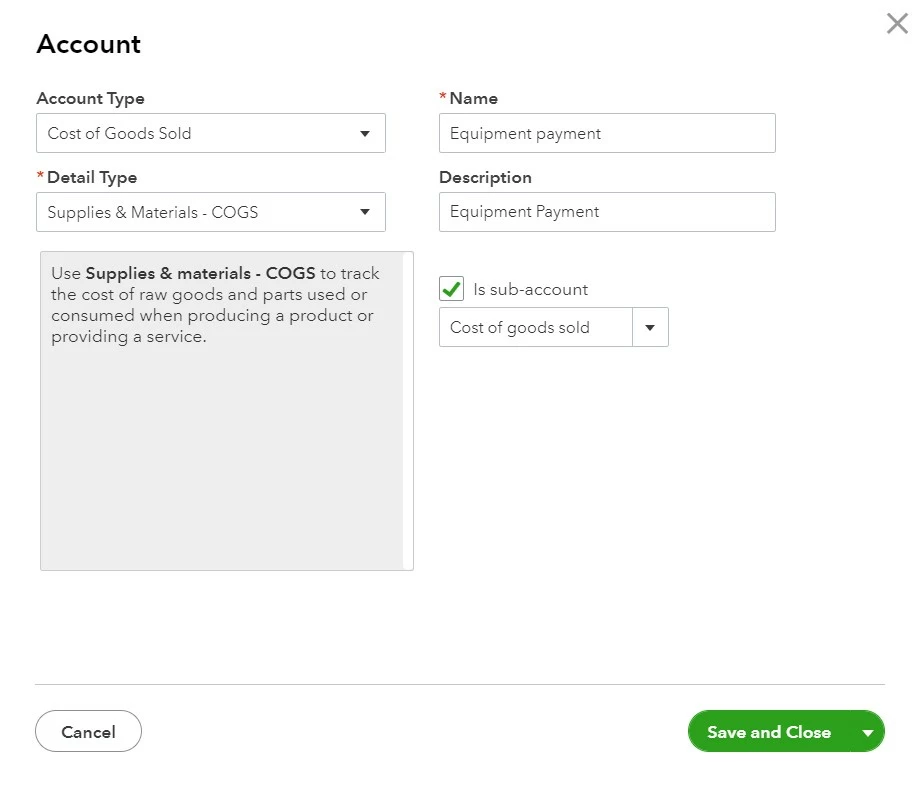
Estimada comunidad donde puedo encontrar una especie de descripción de todas las cuentas y que me muestre la descripción como la imagen:



Best answer by Shania_C

me puede dar las intrucciones para ir a buscar y leer cada detalle de cuenta por favor


Gracias por ponerte en contacto con la Comunidad, @arkvalleyinfo Galán.


Tengo su espalda. Aquí hay un artículo que puede ver en cualquier momento para ayudarlo a aprender cómo usar los tipos de cuentas y los tipos de detalles en su plan de cuentas. Esto le explicará qué tipos de cuentas y tipos de detalles son y cómo usarlos para mantener sus finanzas organizadas y precisas: Learn about account types and detail types in QuickBooks Online.


Además, aquí hay algunos artículos que puede leer para aprender cómo ejecutar informes básicos y brindarle una instantánea de su negocio en QuickBooks Online: Run reports in QuickBooks Online.


Si tiene alguna pregunta adicional sobre cada detalle de la cuenta, estoy a solo una publicación de distancia. ¡Qué tengas un lindo día!

English Translation:


Thanks for getting in touch with the Community, @Norma Galan.


I've got your back. Here is an article you can view anytime to help you learn how to use account types and detail types in your chart of accounts. This will explain what account types and detail types are and how to use them to keep your finances organized and accurate: Learn about account types and detail types in QuickBooks Online.


Additionally, here are some articles that you can read to help you learn how to run basic reports and give you a snapshot of your business in QuickBooks Online: Run reports in QuickBooks Online.


If you have any additional questions concerning each account detail, I'm just a post away. Have a great day!

1 reply

November 27, 2023

Buenos días para ti, Norma. 


Tengo la respuesta sobre cómo se puede ver una descripción como la imagen.


Cuando crea una nueva cuenta en el Plan de cuentas, aparece una ventana emergente similar a la captura de pantalla que proporcionó. Todos los campos de esta ventana estarán vacíos y dependerá de usted completarlos con la información adecuada, incluido el cuadro de descripción. No se proporciona una descripción predeterminada, por lo que cualquier cosa que ingrese en este campo será la que aparecerá.


Haga clic en este enlace para obtener más información sobre cómo configurar y agregar cuentas a su plan de cuentas.


También publicaré un artículo para ayudarle a crear subcuentas para desglosar sus gastos, ingresos y otros tipos de cuentas con más detalle: Cree subcuentas en su plan de cuentas en QuickBooks Online.


Siempre estoy disponible si tienes más preguntas sobre cómo administrar tus cuentas. ¡Que tenga un lindo día!


Descargo de responsabilidad: tenga en cuenta que estoy utilizando una herramienta de traducción para ayudarme a comprender y proporcionar la explicación anterior en español.


English Translation: 


Good morning to you, Norma.


I have the answer on how to find the description, like the image.


When you create a new account in the Chart of Accounts, there's a pop-up window similar to the screenshot you provided. All the fields in this window will be empty, and it will be up to you to fill them in with the appropriate information, including the description box. There's no default description provided, so whatever you enter in this field will be the one that appears.


Click this link to learn more about setting up and adding accounts to your chart of accounts.


I'll also drop an article to help you create subaccounts to break down your expenses, income, and other account types in more detail: Create subaccounts in your chart of accounts in QuickBooks Online.


I'm always around if you have more questions about managing your accounts. Have a nice day!


Disclaimer: Please know that I'm using a translator tool to help understand and provide the explanation above in Spanish.

November 28, 2023

Buenos Días

 Las disculpas no me di a entender, lo que consultaba es donde puedo ver para todas las categorías lo que se muestra en la imagen en color verde, esto para tener una idea de lo que es cada categorías.


JaeAnnC
November 28, 2023

Te agradezco que me lo aclares, Norma. Estaré encantado de intervenir y compartir la lista de tipos detallados en QuickBooks Online (QBO) para que pueda tener una idea del propósito de cada categoría.


Al agregar una nueva cuenta o categoría para gastos, elegir un Tipo de detalle determina dónde se clasifica en su página de Impuesto sobre la renta en QBO y su formulario de impuestos del Anexo C.


Por ejemplo, cuando crea un nuevo gasto, al seleccionar Publicidad/Promoción en Tipo de detalle, el gasto se coloca en Publicidad en su página de Impuesto sobre la renta en QBO y en la Línea 8 de su Anexo C.


Consulte este artículo para obtener una lista de cómo cada tipo de detalle determina dónde aparecen sus gastos e ingresos en su página de Impuesto sobre la renta y en las líneas del Anexo C: conozca dónde aparecen los tipos de detalles de QuickBooks Online en sus formularios de impuestos. También puede leer esta guía para obtener información más detallada sobre los tipos de cuentas y detalles: Obtenga información sobre los tipos de cuentas y los tipos de detalles en QuickBooks Online.


Además, es posible que desee importar una hoja de cálculo de sus cuentas existentes o personalizadas a QBO para evitar ingresarlas manualmente.


No dude en visitarnos nuevamente cuando tenga más consultas sobre su plan de cuentas. Estaré más que feliz de poder ayudar. Cuídate y que te lo pases bien.


Descargo de responsabilidad: tenga en cuenta que estoy utilizando una herramienta de traducción para ayudar a comprender y brindar la solución en español.


I appreciate you for clarifying, Norma. I'll be happy to chime in and share the list of the detail types in QuickBooks Online (QBO) so you can have an idea of the purpose of each category.


When adding a new account or category for expenses, choosing a Detail Type determines where it's categorized on your Income Tax page in QBO and your Schedule C tax form. 


For instance, when you create a new expense, selecting Advertising/Promotional under Detail Type puts the expense under Advertising on your Income Tax page in QBO and Line 8 on your Schedule C.


Please refer to this article for the list of how each detail type determines where your expenses and income show up on your Income Tax page and Schedule C line items: Learn where QuickBooks Online detail types appear on your tax formsYou may also read this guide for more in-depth information about account and detail types: Learn about account types and detail types in QuickBooks Online.


Moreover, you may want to import a spreadsheet of your existing or custom accounts into QBO to avoid manually entering them. 


Feel free to visit us again whenever you have further queries concerning your Chart of Accounts. I'll be more than glad to help. Take care, and have a good one.


Disclaimer: Please note that I am using a translation tool to help understand and provide the solution in Spanish.