
August 30, 2023
Solved

Vendors

  • August 30, 2023
  • 1 reply
  • 0 views

Buenas tardes

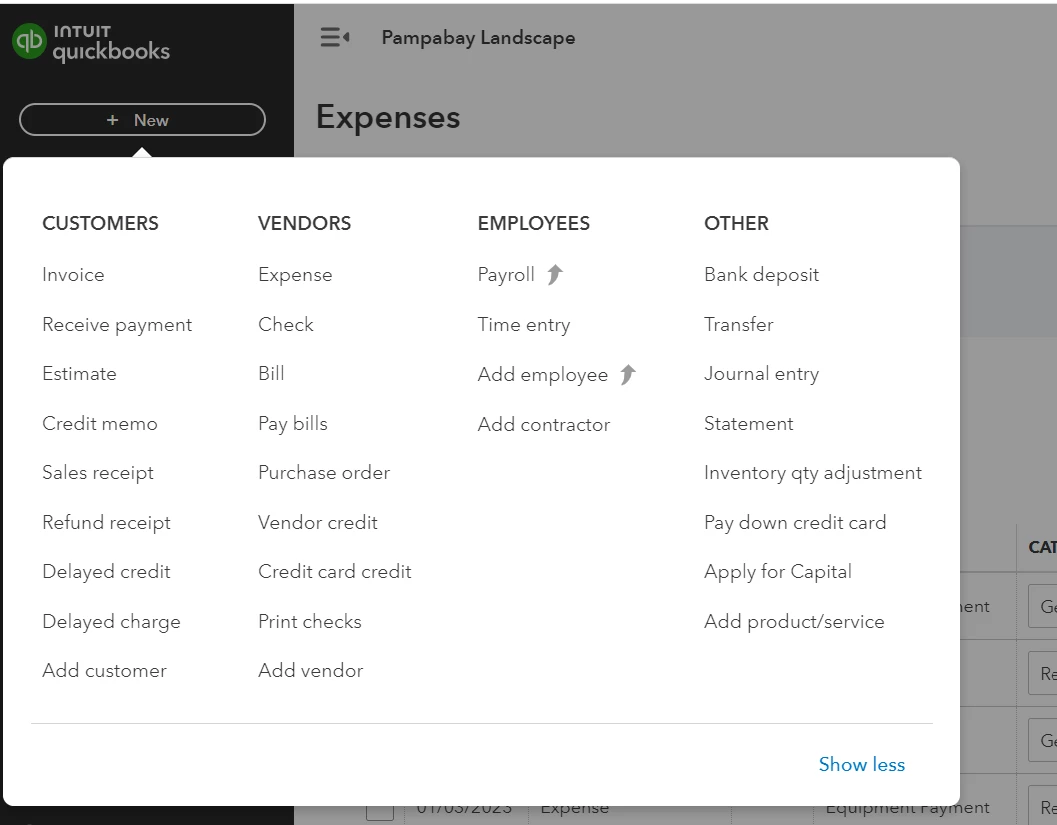
Tengo una consulta es la siguiente que significan estas alternativas que se encuentran debajo de Vendors, a continuación la imagen de mi duda:



Best answer by Rea_M

Hola norma.


En la columna Proveedores se encuentra la lista de todas las transacciones de proveedores que puede realizar en QuickBooks Online (QBO). Con mucho gusto compartiré detalles sobre ellos a continuación.


Los proveedores son personas o empresas a las que les debe dinero o subcontratistas que trabajan para usted. Puede utilizar la pestaña Proveedores (desde el menú Recibir pagos y pagar o Gastos) o la columna Proveedores (desde el botón + Nuevo) para agregarlos y realizar un seguimiento.


Además, QuickBooks facilita el registro de todos sus gastos comerciales. Para realizar un seguimiento, puede ingresar gastos, cheques, facturas, crédito de proveedor, transacciones de crédito con tarjeta de crédito y más. Para obtener la lista completa y una guía sobre cómo ingresar esas transacciones, consulte cada uno de los enlaces a continuación:


Si desea obtener más información sobre cómo ver sus transacciones con sus proveedores en QBO, consulte este artículo: Ver transacciones de proveedores.


Además, puede ejecutar un informe Lista de transacciones por fecha para obtener información sobre todo el dinero que pagó a un proveedor durante el año. Quizás quieras consultar este artículo sobre cómo hacer esto en QBO: Run a report with vendor totals.


Soy todo oídos si necesita algo más sobre las transacciones de proveedores en QBO. Deja un comentario a continuación y con gusto te ayudaré. Cuidarse.


Tenga en cuenta que esta publicación se creó originalmente en inglés y se tradujo con la herramienta Google Chrome.


-------------------------------------------------------------------------------------------------------------------------------------------------


Hello, Norma.


Under the Vendors column is the list of all vendor transactions you can do in QuickBooks Online (QBO). I'll gladly share details about them below.


Vendors are people or companies you owe money to or subcontractors that work for you. You can use the Vendors tab (from the Get paid & pay or Expenses menu) or the Vendors column (from the + New button) to add and track them


Furthermore, QuickBooks makes it easy to record all your business expenses. To track them, you can enter Expense, Check, Bill, Vendor credit, Credit card credit transactions and more. For the complete list and guide on how to enter those transactions, check out each of the links below:


If you wish to learn more about viewing your transactions with your vendors in QBO, please see this article: View vendor transactions.


Additionally, you can run a Transaction List by Date report to get information on all the money you paid to a vendor for the year. You may want to check out this article on how to do this in QBO: Run a report with vendor totals.


I'm all ears if there's anything else you need about vendor transactions in QBO. Drop a comment below, and I'll gladly help. Take care.


Please know that this post is originally created in English and translated using the Google Chrome tool.

1 reply

Rea_MAnswer
August 31, 2023

Hola norma.


En la columna Proveedores se encuentra la lista de todas las transacciones de proveedores que puede realizar en QuickBooks Online (QBO). Con mucho gusto compartiré detalles sobre ellos a continuación.


Los proveedores son personas o empresas a las que les debe dinero o subcontratistas que trabajan para usted. Puede utilizar la pestaña Proveedores (desde el menú Recibir pagos y pagar o Gastos) o la columna Proveedores (desde el botón + Nuevo) para agregarlos y realizar un seguimiento.


Además, QuickBooks facilita el registro de todos sus gastos comerciales. Para realizar un seguimiento, puede ingresar gastos, cheques, facturas, crédito de proveedor, transacciones de crédito con tarjeta de crédito y más. Para obtener la lista completa y una guía sobre cómo ingresar esas transacciones, consulte cada uno de los enlaces a continuación:


Si desea obtener más información sobre cómo ver sus transacciones con sus proveedores en QBO, consulte este artículo: Ver transacciones de proveedores.


Además, puede ejecutar un informe Lista de transacciones por fecha para obtener información sobre todo el dinero que pagó a un proveedor durante el año. Quizás quieras consultar este artículo sobre cómo hacer esto en QBO: Run a report with vendor totals.


Soy todo oídos si necesita algo más sobre las transacciones de proveedores en QBO. Deja un comentario a continuación y con gusto te ayudaré. Cuidarse.


Tenga en cuenta que esta publicación se creó originalmente en inglés y se tradujo con la herramienta Google Chrome.


-------------------------------------------------------------------------------------------------------------------------------------------------


Hello, Norma.


Under the Vendors column is the list of all vendor transactions you can do in QuickBooks Online (QBO). I'll gladly share details about them below.


Vendors are people or companies you owe money to or subcontractors that work for you. You can use the Vendors tab (from the Get paid & pay or Expenses menu) or the Vendors column (from the + New button) to add and track them


Furthermore, QuickBooks makes it easy to record all your business expenses. To track them, you can enter Expense, Check, Bill, Vendor credit, Credit card credit transactions and more. For the complete list and guide on how to enter those transactions, check out each of the links below:


If you wish to learn more about viewing your transactions with your vendors in QBO, please see this article: View vendor transactions.


Additionally, you can run a Transaction List by Date report to get information on all the money you paid to a vendor for the year. You may want to check out this article on how to do this in QBO: Run a report with vendor totals.


I'm all ears if there's anything else you need about vendor transactions in QBO. Drop a comment below, and I'll gladly help. Take care.


Please know that this post is originally created in English and translated using the Google Chrome tool.

August 31, 2023

Buenos Días 


Muchas gracias por la respuesta sin embargo no logro liquidar un vendor credit cuales son los pasos para liquidar un vendor credit ??


De antemano muchas gracias por la información.


DHeraV
August 31, 2023

Es fantástico tenerte de vuelta, Norma.


En QuickBooks Online (QBO), hay dos formas de liquidar Vendor Credits según un escenario específico. Déjame guiarte por los pasos para que el proceso sea perfecto.


Si ingresa facturas que planea pagar más tarde:


Paso 1: crear un crédito de proveedor


  1. En su cuenta QBO, haga clic en +New.
  2. Elija Vendor credit.
  3. Seleccione su proveedor en el menú desplegable Vendor.
  4. Dependiendo de cómo registre las compras con este proveedor, ingrese los Category details o los Item details. Por lo general, esta es la categoría, producto o servicio por el que recibe crédito.
  5. Una vez lista, haga clic en Save and close.


Paso 2: Aplicar créditos de proveedor a una factura


Tiene la opción de utilizar un crédito de proveedor para cualquier factura pendiente o próxima. Cuando desees hacer uso del crédito, sigue estas instrucciones.


  1. Haga clic en +New.
  2. Elija Vendor credit.
  3. Seleccione una factura para su proveedor de la lista. Verá el crédito disponible con este proveedor en el campo Credit Applied.
  4. Completa el resto de campos como lo haces normalmente.


Alternativamente, puede realizar estos pasos si desea depositar un crédito de proveedor cuando no se haya producido ningún gasto en QBO:


Paso 1: ingrese un crédito de proveedor


Esto garantiza que el crédito llegue a la cuenta de gastos que utiliza para este proveedor.


  1. En su cuenta QBO, haga clic en +New.
  2. Seleccione Vendor credit o Recieve vendor credit.
  3. Elija su proveedor en el menú desplegable Vendor.
  4. Dependiendo de cómo registre las compras con este proveedor, ingrese los Category details o los Item details. Por lo general, esta es la categoría, producto o servicio por el que recibe crédito.
  5. Una vez lista, haga clic en Save and close.


Paso 2: Deposita el dinero que recibiste del vendedor


  1. En el menú +New, seleccione Bank deposit.
  2. Seleccione la cuenta donde obtuvo el reembolso en el menú desplegable Account.
  3. En la sección Add funds to this deposit, complete los siguientes campos:
    • Received from: Seleccione el proveedor que le dio un reembolso.
    • Account: Seleccione la Accounts Payable. Importante: Debe seleccionar Cuentas por pagar para poder vincular el reembolso al crédito del proveedor. Esto puede parecer un poco extraño, pero es la mejor manera de hacerlo.
    • Payment method: Ingrese el método que utilizó su proveedor para reembolsarle.
    • Amount: Ingrese el monto de su reembolso.
  4. Una vez lista, haga clic en Save and close.


Paso 3: Utilice Pay Bills para conectar el depósito bancario con el crédito del proveedor


Aunque no está obligado a realizar un pago, es importante realizar esta acción ya que garantiza la exactitud de sus gastos de proveedor.


  1. Haga clic en +New, luego seleccione Pay bills.
  2. Seleccione el depósito bancario que acaba de crear. Verá el monto del crédito del proveedor en el campo Credit Applied. El Total payment debe ser de US $0,00.
  3. Haga clic en Save and close.


Para obtener información detallada, por favor visite: Ingrese créditos y reembolsos de proveedores en QuickBooks Online.


Si desea obtener conocimientos adicionales sobre cómo ver sus transacciones con sus proveedores en QBO, le recomiendo consultar este artículo: Ver transacciones de proveedores.


Si necesita ayuda con algo más o si tiene más preguntas sobre QuickBooks, por favor deje una respuesta. Estoy aquí las 24 horas para ayudarte. Mantente a salvo.


Tenga en cuenta que esta publicación se generó originalmente en inglés y luego se tradujo utilizando la herramienta Google Chrome.


----------------------------------------------------------------------------------------------------------------------------------------------------------------------------------------------------------------------------------------------------------


It's great to have you back, Norma. 


In QuickBooks Online (QBO), there are two ways to settle Vendor Credits depending on a specific scenario. Let me walk you through the steps for a seamless process.

If you enter bills you plan to pay later:

Step 1: Create a vendor credit
 

  1. In your QBO account, click on +New.
  2. Choose Vendor credit.
  3. Select your vendor in the Vendor dropdown.
  4. Depending on how you record purchases with this vendor, enter the Category details or Item details. Usually, this is the category, product, or service you’re getting credit for.
  5. Once ready, click on Save and close.


Step 2: Apply vendor credits to a bill
 

You have the option to utilize a vendor credit for any outstanding or upcoming invoice. When you wish to make use of the credit, follow these instructions.


  1. Click on +New.
  2. Choose Pay bills or Pay bill.
  3. Select a bill for your vendor from the list. You'll see the available credit with this vendor in the Credit Applied field.
  4. Complete the rest of the fields like you normally do.


Alternatively, you can perform these steps if you want to deposit a vendor credit when no expense has occurred in QBO:

Step 1: Enter a vendor credit
 

This makes sure the credit hits the expense account you use for this vendor.


  1. In your QBO account, click on +New.
  2. Select Vendor credit or Receive vendor credit.
  3. Choose your vendor in the Vendor dropdown.
  4. Depending on how you record purchases with this vendor, enter the Category details or Item details. Usually, this is the category, product, or service you’re getting credit for.
  5. Once ready, click on Save and close.


Step 2: Deposit the money you got from the vendor
 

  1. In the +New menu, select Bank deposit.
  2. Select the account where you got the refund in the Account dropdown.
  3. In the Add funds to this deposit section, fill out the following fields:
    • Received from: Select the vendor who gave you a refund.
    • Account: Select Accounts Payable. Important: You need to pick Accounts Payable so you can tie the refund to the vendor credit. This may seem a little strange, but it’s the best way to do this.
    • Payment method: Enter the method your vendor used to refund you.
    • Amount: Enter the amount of your refund.
  4. Once done, select Save and close.


Step 3: Use Pay Bills to connect the bank deposit to the vendor credit
 

Although you are not required to make a payment, it is important to perform this action as it ensures the accuracy of your vendor expenses.


  1. Click on +New, then select Pay bills.
  2. Select the bank deposit you just created. You’ll see the amount of the vendor credit in the Credit Applied field. The Total payment should be US $0.00.
  3. Click Save and close.


For detailed information, kindly visit: Enter vendor credits and refunds in QuickBooks Online.
 

If you want to gain additional knowledge on how to view your transactions with your vendors in QBO, I recommend referring to this article: View vendor transactions.
 

If there's anything else you need help with or if you have any more questions about QuickBooks, kindly leave a reply. I'm here around the clock to assist you. Keep safe.


Please take note that this post was originally generated in English and later translated using the Google Chrome tool.